2026年にモニターを選ぶなら、まず意識したいのは用途・サイズ・解像度・接続端子です。特に最近は、4KやWQHDの選択肢が増え、ゲーミング向けではOLEDや高リフレッシュレート対応モデル、仕事向けではUSB-C給電やハブ機能を備えたモデルも選びやすくなっています。
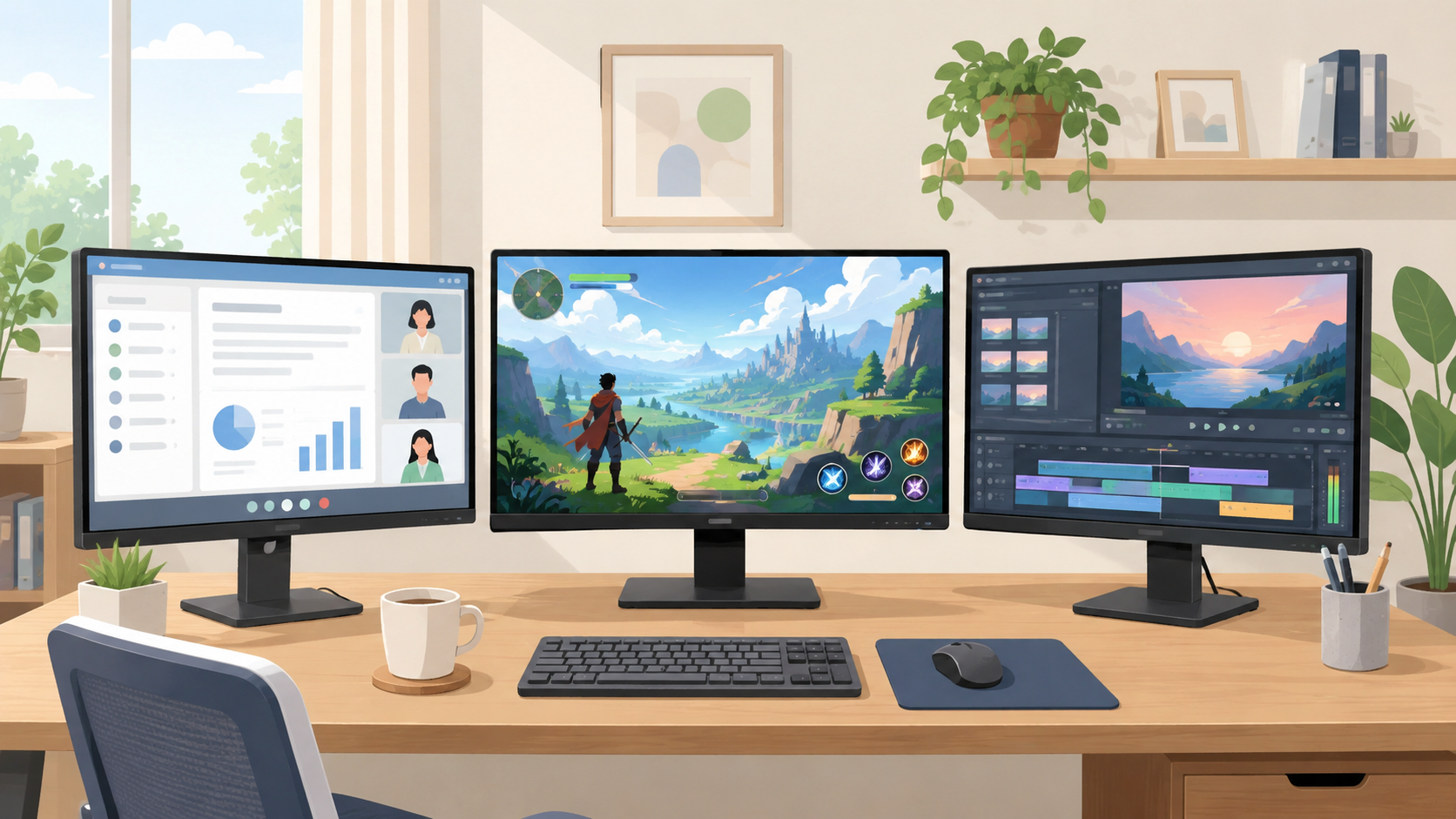
一方で、すべての人に高価な4K OLEDモニターが必要なわけではありません。文書作成やWeb会議が中心なら、27インチWQHDやUSB-C対応モニターのほうが扱いやすい場合もあります。この記事では、2026年にモニターを選ぶ人に向けて、用途別の選び方、失敗しやすいポイント、注目機能、実在商品の紹介までわかりやすく解説します。
2026年のモニター選びは「用途別」に考えるのが正解
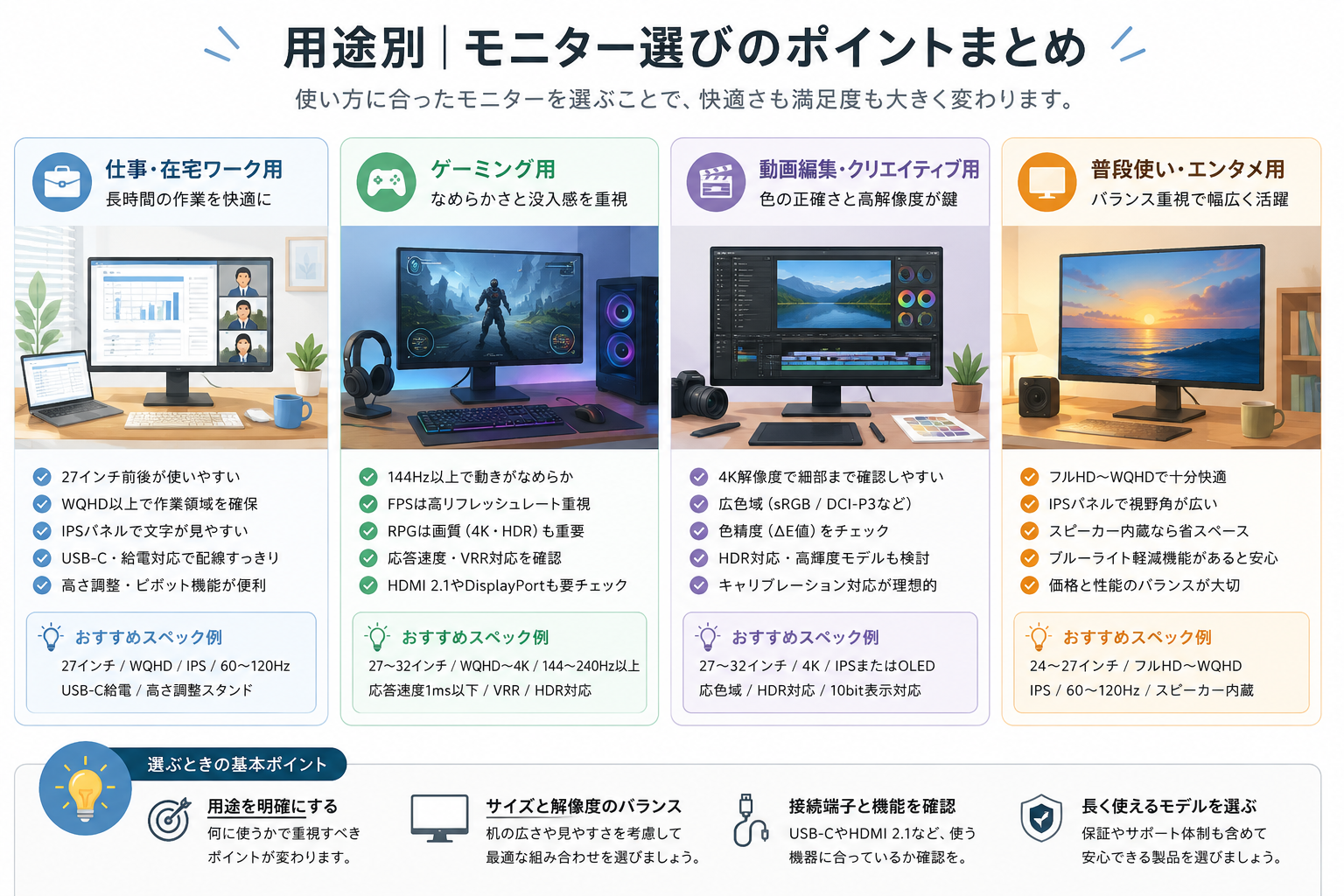
モニター選びで最初に決めたいのは、「何に一番使うか」です。仕事、ゲーム、動画編集、映画鑑賞、ノートPCのサブ画面では、重視すべきスペックが異なります。
在宅ワークや事務作業では、文字の見やすさ、画面サイズ、解像度、スタンドの調整機能、USB-C接続のしやすさが重要です。毎日長時間見るものなので、単に安いだけでなく、目の疲れにくさや姿勢の取りやすさも確認したいところです。
ゲーム用途では、リフレッシュレート、応答速度、入力端子、PCやゲーム機の性能とのバランスが大切です。FPSやTPSを遊ぶなら144Hz以上、より競技性を重視するなら240Hz以上も候補になります。ただし、高リフレッシュレートを活かすには、PC側のグラフィック性能も必要です。
動画編集や写真編集では、4K解像度、色域、色精度、HDR対応などが重要になります。映像鑑賞を重視する場合は、コントラストや黒の締まり、HDRの見え方も選ぶ基準になります。
つまり、2026年のモニター選びでは「おすすめ1位」を探すよりも、自分の用途に合う条件を整理して選ぶほうが失敗しにくいです。
まず確認したいモニター選びの基本
画面サイズは24インチ・27インチ・32インチのどれがいい?
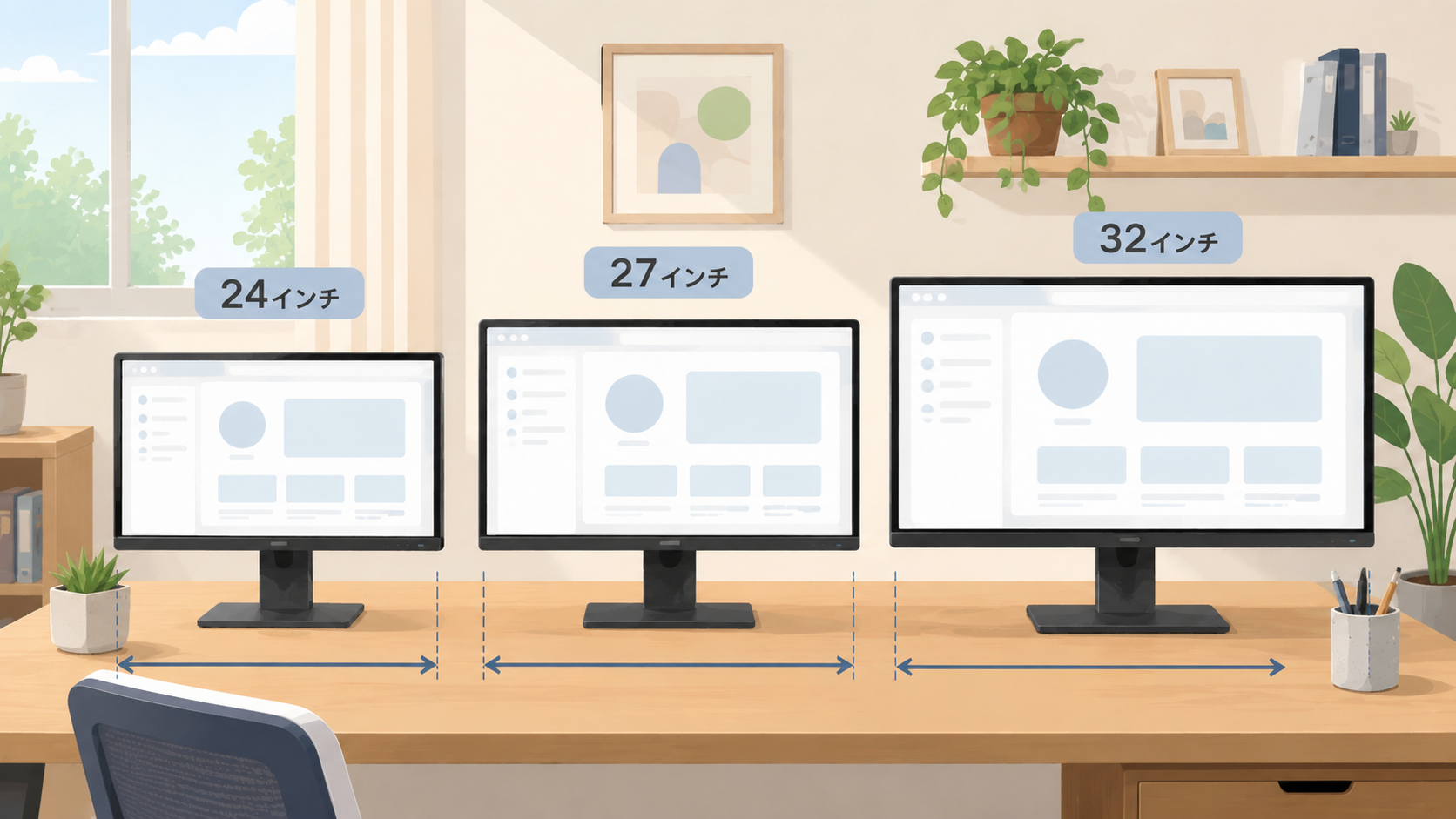
一般的なPC作業なら、現在もっとも選びやすいのは27インチ前後です。24インチは省スペースで扱いやすく、フルHDでも文字が見やすい一方、複数ウィンドウを並べるにはやや狭く感じることがあります。
27インチは、WQHDとの相性がよく、作業領域と文字サイズのバランスが取りやすいサイズです。Webブラウザ、資料、チャット、表計算ソフトなどを並べて作業しやすく、在宅ワーク用としても人気があります。
32インチは、4Kモニターを使いたい人に向いています。表示領域が広く、動画編集や複数ウィンドウ作業に便利ですが、机の奥行きが足りないと画面全体を見渡しにくくなることがあります。設置場所に余裕があるかも必ず確認しましょう。
解像度はフルHD・WQHD・4Kのどれを選ぶべき?
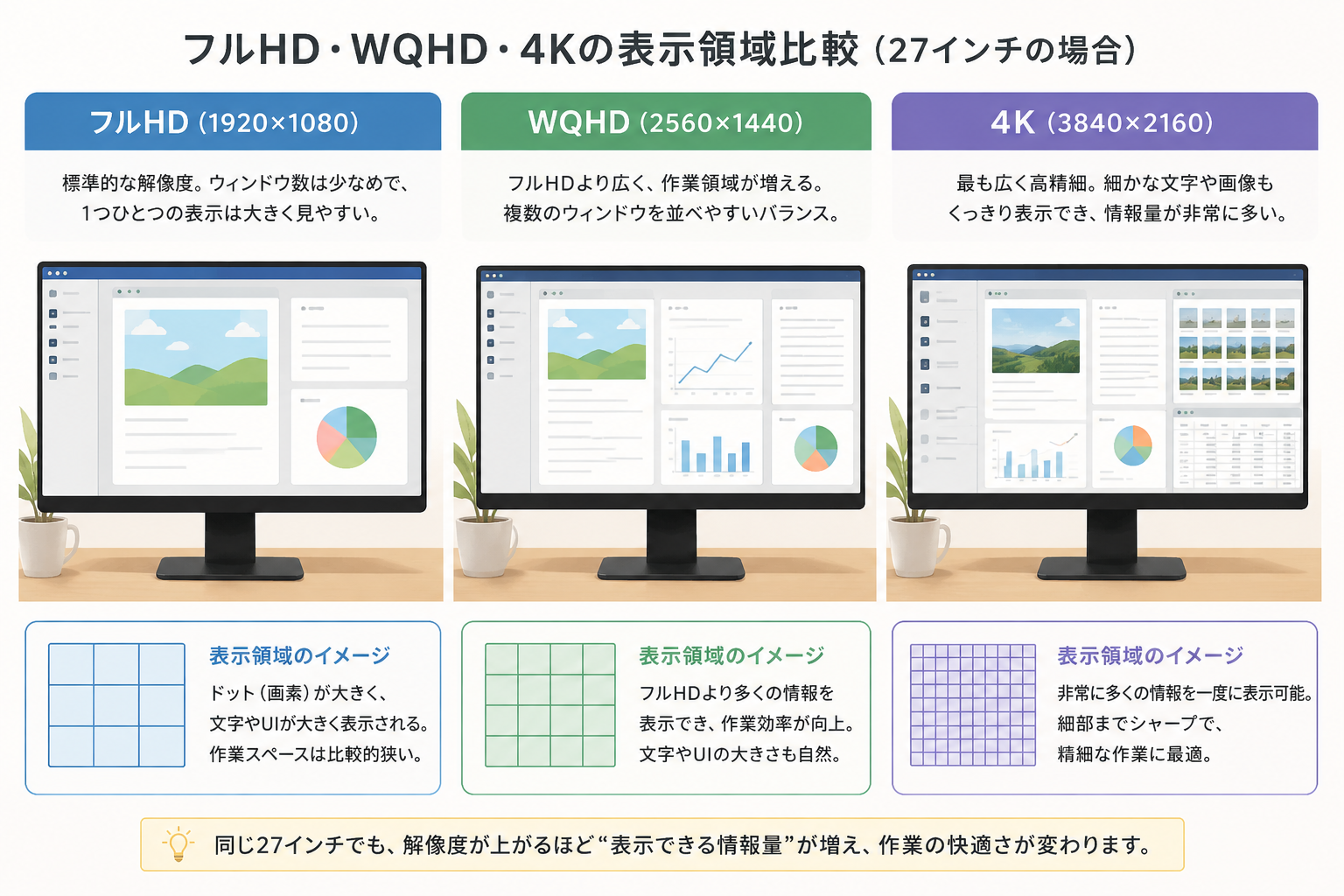
解像度は、画面に表示できる情報量と細かさに関わります。フルHDは価格が安く、24インチ前後なら今でも十分使えます。動画視聴や軽い作業、サブモニターには使いやすい選択肢です。
WQHDは、フルHDより表示領域が広く、4KほどPCに負荷がかかりにくいバランス型です。27インチとの相性がよく、仕事にもゲームにも使いやすい解像度です。迷った場合、27インチWQHDはかなり有力な候補になります。
4Kは、文字や画像を細かく表示でき、作業領域も広くなります。写真編集、動画編集、映画鑑賞、4Kゲームには魅力的です。ただし、ゲームで4K高フレームレートを狙うにはPC性能が必要です。
リフレッシュレートは60Hz・144Hz・240Hzで何が違う?
リフレッシュレートは、1秒間に画面を何回更新できるかを示します。60Hzは一般的な事務作業や動画視聴には十分です。最近は仕事向けでも100Hzや120Hz対応モデルが増えており、マウスカーソルやスクロールがなめらかに感じられることがあります。
ゲーム用途では、144Hz以上を選ぶと動きのなめらかさを感じやすくなります。FPSやアクションゲームをよく遊ぶなら、144Hzや165Hzは実用的な選択肢です。240Hz以上は、競技性の高いゲームを本格的に遊ぶ人に向いています。
パネル方式はIPS・VA・OLEDで何が違う?
IPSパネルは、色の見え方が安定しやすく、視野角が広いのが特徴です。仕事、学習、クリエイティブ作業、普段使いまで幅広く使いやすい方式です。
VAパネルは、コントラストが高めで黒が引き締まりやすい傾向があります。映画や動画視聴に向く一方、モデルによっては動きの速い映像で残像感が気になる場合があります。
OLEDは、黒の表現や応答速度に強みがあります。ゲーミングや映像鑑賞では魅力的ですが、焼き付きリスクや価格の高さには注意が必要です。長時間同じ画面を表示する用途では、画面保護機能や使い方も確認しましょう。
用途別|おすすめモニターの選び方
在宅ワーク・事務作業におすすめのモニター
在宅ワーク用モニターでは、まず文字の見やすさを重視しましょう。長時間の資料作成やメール対応では、解像度が低すぎると表示領域が狭く、画面を頻繁に切り替える必要があります。27インチWQHDなら、文字サイズと作業領域のバランスがよく、複数のウィンドウを並べやすいです。
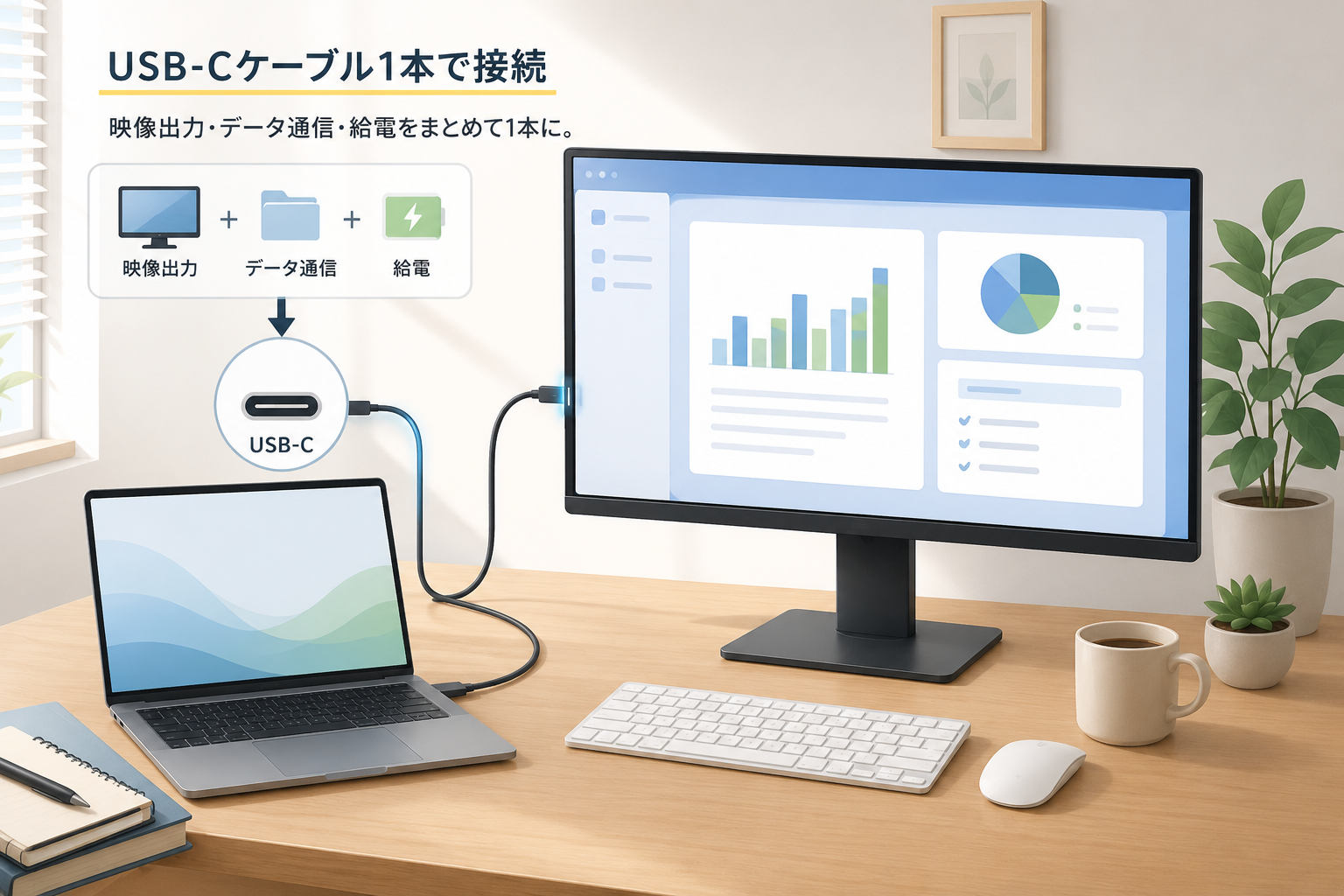
また、ノートPCと接続する場合はUSB-C対応が便利です。映像出力、データ通信、給電を1本のケーブルでまとめられるモデルなら、机の上がすっきりします。ただし、USB-C端子があるだけでは映像出力や給電に対応しているとは限りません。購入前に、映像出力対応やPower Deliveryの対応を確認しましょう。
仕事・ノートPC接続向け:Dell UltraSharp 27 Thunderbolt ハブ モニター U2724DE
仕事用・ノートPC接続用として候補にしやすいのが、Dell UltraSharp 27 Thunderbolt ハブ モニター U2724DEです。27インチQHDクラスのモニターで、Thunderbolt対応やハブ機能を重視したい人に向いています。
ノートPCを中心に作業する人や、ケーブルを減らしてデスクを整理したい人には、こうしたハブ機能付きモニターが便利です。Web会議、資料作成、表計算、ブラウザ作業をバランスよくこなしたい人に適しています。
注意点として、4KではなくQHDクラスのため、4K動画編集や超高精細な写真編集を重視する人には物足りない可能性があります。また、価格や販売状況は時期によって変わるため、購入前に販売ページで最新情報を確認してください。
ゲーミングにおすすめのモニター
ゲーミングモニターでは、プレイするゲームジャンルによって重視するポイントが変わります。FPSやTPSのように反応速度が重要なゲームでは、高リフレッシュレートと応答速度が大切です。144Hz以上はもちろん、競技性を重視するなら240Hz以上も候補になります。
一方で、RPGやオープンワールド、シングルプレイ中心のゲームでは、画質や没入感も重要です。4K解像度、HDR、OLEDなどを重視すると、映像の美しさを楽しみやすくなります。
4K OLEDゲーミング向け:ASUS ROG Swift OLED PG27UCDM
高性能ゲーミング向けとして候補にしやすいのが、ASUS ROG Swift OLED PG27UCDMです。4K QD-OLEDや高リフレッシュレートを重視したい人向けのプレミアムなゲーミングモニターです。
4Kの精細さと滑らかな表示を両立したい人、OLEDの深い黒や高コントラストを楽しみたい人に向いています。PCゲームだけでなく、映像美を重視するゲームや動画視聴にも相性がよいモデルです。
ただし、価格帯は高めになりやすく、OLED特有の焼き付きリスクも理解しておく必要があります。ゲームだけでなく、長時間の表計算や固定UIを表示する仕事にも使う場合は、画面保護機能や保証内容を確認しましょう。
動画編集・写真編集におすすめのモニター
動画編集や写真編集では、解像度だけでなく色の正確さが重要です。4K解像度はタイムラインやプレビューを広く表示できるため、編集作業との相性が良いです。写真編集では、sRGBやDCI-P3などの色域、出荷時キャリブレーション、色精度の公称値なども確認したいポイントです。
ただし、趣味の編集なら一般的な4K IPSモニターでも十分な場合があります。仕事で使うなら、色域やキャリブレーション対応、使用するソフトとの相性まで確認しましょう。
ノートPC用サブモニターにおすすめの選び方
ノートPCと組み合わせるなら、USB-C対応モニターが便利です。特に、映像出力と給電を1本のケーブルでまとめられるモデルは、毎日の接続が楽になります。会社用PCと私物PCを切り替える人なら、ハブ機能やKVM機能があるモデルも便利です。
USB-C給電では、何Wまで対応しているかも確認しましょう。薄型ノートPCなら65W前後で足りることもありますが、高性能ノートPCでは90W以上が必要になる場合もあります。
在宅ワーク・学習向け:BenQ GW2790QT / GW2790QT-JP
コスパと仕事向け機能のバランスで候補にしやすいのが、BenQ GW2790QT / GW2790QT-JPです。27インチWQHDクラスで、USB-C接続やアイケア機能を重視したい人に向いています。
在宅ワークや学習、Web会議、資料作成に使いやすい構成で、ノートPCと接続してすっきり使いたい人にも適しています。デザインも比較的シンプルで、家庭のデスク環境にもなじみやすいモデルです。
注意点として、ゲーミング特化モデルではないため、高リフレッシュレートのゲームを本格的に遊びたい人には向きません。また、USB-C給電の対応状況や必要電力は、使用するノートPC側の仕様も確認しましょう。
サイズ別|おすすめモニターの選び方
24インチモニターが向いている人
24インチモニターは、机が狭い人や、サブモニターとして使いたい人に向いています。フルHDとの相性がよく、価格も比較的抑えやすいです。Web閲覧、動画視聴、事務作業、軽いゲームなら十分に使えます。
27インチモニターが最も選びやすい理由
27インチは、2026年でも多くの人におすすめしやすいサイズです。WQHDなら文字サイズと作業領域のバランスがよく、4Kなら高精細な表示も楽しめます。仕事、学習、ゲーム、動画視聴まで幅広く対応できます。
32インチモニターが向いている人
32インチは、4K解像度をしっかり活かしたい人に向いています。動画編集、写真編集、複数ウィンドウ作業、映画鑑賞などでは大画面のメリットを感じやすいです。特に、机の奥行きが十分にある人には快適です。
ウルトラワイドモニターが向いている人
ウルトラワイドモニターは、横に広い作業領域を確保したい人に向いています。動画編集のタイムライン、表計算、複数ブラウザ、チャットツールを同時に表示する作業で便利です。
2026年にチェックしたい注目機能
USB-C給電
USB-C給電対応モニターは、ノートPCユーザーにとって非常に便利です。映像出力と給電を1本でまとめられるため、デスクがすっきりします。ただし、映像出力に対応しているか、給電ワット数は足りるか、USBハブ機能があるかを確認しましょう。
KVM・ハブ機能
KVM機能やハブ機能があると、キーボード、マウス、USB機器、有線LANなどをまとめやすくなります。会社用ノートPCと自宅用デスクトップPCを切り替える人には便利です。
HDMI 2.1
PS5やXbox Series Xで4K/120Hzを使いたい場合は、HDMI 2.1対応が重要です。ゲーム機と組み合わせるなら、4K/120Hz、VRR、HDR対応を確認しましょう。
高さ調整スタンド
長時間使うなら、高さ調整スタンドはかなり重要です。安価なモニターではチルトのみの場合もありますが、高さを合わせられないと姿勢が悪くなりやすいです。
VESAマウント
モニターアームを使いたい場合は、VESAマウント対応を確認しましょう。モニターアームを使うと、画面位置を自由に調整しやすくなり、デスク上のスペースも広く使えます。
失敗しやすいモニター選びの注意点
4Kなら何でも見やすいとは限らない
4Kは高精細ですが、画面サイズが小さいと文字が小さく感じることがあります。文字の見やすさを重視するなら、27インチWQHDや32インチ4Kも比較しましょう。
高リフレッシュレートはPC性能が足りないと活かせない
240Hzモニターを買っても、PCが十分なフレームレートを出せなければ性能を活かしきれません。特に4K高リフレッシュレートは負荷が大きいため、GPU性能を確認する必要があります。
OLEDは焼き付きリスクを理解して選ぶ
OLEDは画質面で魅力がありますが、固定表示が長時間続く使い方では焼き付きリスクがあります。ゲームや映像鑑賞中心なら魅力的ですが、長時間の表計算や固定UI中心なら慎重に選びましょう。
USB-C対応でもすべてのノートPCで使えるわけではない
USB-C端子があるノートPCでも、映像出力に対応していない場合があります。また、給電ワット数が足りないと、作業中にバッテリーが減ることがあります。モニター側だけでなく、ノートPC側の仕様も確認しましょう。
用途別おすすめスペック早見表
- 在宅ワーク向け:27インチWQHD、IPSパネル、USB-C対応、高さ調整スタンド
- ゲーミング向け:WQHDまたは4K、144Hz以上、応答速度重視、HDMI 2.1やDisplayPort対応
- 動画編集向け:27〜32インチ、4K、広色域、色精度、HDR対応
- 映画・動画視聴向け:32インチ4K、HDR、コントラスト重視、外部スピーカーも検討
- 学生・普段使い向け:24インチフルHDまたは27インチWQHD、価格と使いやすさのバランス重視
購入前によくある疑問
27インチならWQHDと4Kのどちらがいい?
作業効率と価格のバランスを重視するならWQHD、文字や画像の高精細さを重視するなら4Kがおすすめです。迷ったら、仕事中心ならWQHD、写真・動画・映像重視なら4Kを検討しましょう。
ゲーミングモニターは仕事にも使える?
使えます。ただし、ゲーミングモニターはUSB-Cや高さ調整、色精度など仕事向け機能が弱い場合もあります。仕事にも使うなら、文字の見やすさや端子構成も確認しましょう。
USB-C対応モニターはどのノートPCでも使える?
すべてのノートPCで使えるわけではありません。ノートPC側のUSB-C端子が映像出力に対応している必要があります。給電も、モニター側のPower Delivery出力とノートPCの必要電力が合っているか確認しましょう。
OLEDモニターは仕事用に向いている?
映像制作やクリエイティブ用途では魅力的ですが、長時間の固定表示が多い仕事では焼き付きリスクに注意が必要です。文書作成や表計算中心なら、IPSパネルのほうが安心して使いやすい場合もあります。
まとめ:2026年のモニター選びは用途・サイズ・解像度の順で決めよう
2026年にモニターを選ぶなら、まず「何に使うか」を決めることが大切です。仕事用なら、27インチWQHD、USB-C、高さ調整、文字の見やすさを重視しましょう。ゲーム用なら、リフレッシュレート、応答速度、4KやOLED、接続端子を確認する必要があります。動画編集や写真編集では、4K、色域、色精度、HDR対応が重要です。
今回紹介した商品の方向性を整理すると、ノートPC中心の仕事用ならDell UltraSharp 27 Thunderbolt ハブ モニター U2724DE、高性能ゲーミングや映像美を重視するならASUS ROG Swift OLED PG27UCDM、在宅ワークや学習向けにUSB-C対応のバランス型を探すならBenQ GW2790QT / GW2790QT-JPが候補になります。
モニターは一度買うと数年使うことが多い製品です。価格だけでなく、用途、設置スペース、接続するPCやゲーム機、保証内容まで確認して、自分に合った1台を選びましょう。

コメント